LoDi Modellbahn Netzwerk komplett einrichten
Diese Seite erklärt Schritt für Schritt wie ein stabiles, konfliktfreies Modellbahn-Netzwerk aufgebaut wird – mit TP-Link Router, FRITZ!Box, festen IP-Adressen und dem LoDi-ProgrammerFX unter Windows, macOS und Linux.
Warum ein eigener Router für die Modellbahn?
Ein separates Netzwerk nur für die Modellbahnanlage ist die wichtigste Grundlage für einen stabilen Betrieb. Sobald LoDi-Geräte im gleichen Netz wie Smartphones, Smart-Home-Geräte oder andere Heimnetz-Teilnehmer hängen, kann es zu IP-Konflikten, Verbindungsabbrüchen und nicht erkannten Geräten kommen.
Heimnetz und Smart-Home beeinflussen die Anlage nicht.
Feste IP-Adressen für alle LoDi-Geräte – keine Überraschungen.
Optimale Performance für LoDi-Systeme und iTrain.
Klare Struktur erleichtert Fehlersuche und Fernwartung.
Teil 1 – TP-Link Router einrichten (empfohlen)
Empfohlen wird ein dedizierter TP-Link Router (z.B. TL-WR840N oder WR940N oder Archer C20 oder FritzBox 4040) ausschließlich für die Modellbahnanlage. Das Heimnetz bleibt davon völlig unberührt.
1. Router zurücksetzen
Wenn der Router bereits verwendet wurde, zuerst auf Werkseinstellungen zurücksetzen:
- Router einschalten
- Reset-Taste auf der Rückseite drücken
- Ca. 10–15 Sekunden gedrückt halten bis die LEDs blinken
- Router startet neu – Standardwerte sind wieder aktiv
2. Router mit Laptop verbinden
- Laptop per LAN-Kabel an einen LAN-Port des Routers anschließen
- WLAN am Laptop deaktivieren (empfohlen)
- Im Browser öffnen:
http://192.168.0.1 - Login: admin / admin (Standardwerte)
3. Router IP-Adresse festlegen
Menü: Network → LAN
Das Subnetz 192.168.5.x wird bewusst gewählt damit kein Konflikt mit der Heimnetz-FRITZ!Box (meist 192.168.0.1 oder 192.168.178.1) entsteht!
| Einstellung | Wert |
|---|---|
| Router IP | 192.168.5.1 |
| Subnet Mask | 255.255.255.0 |
Nach dem Speichern startet der Router neu. Danach im Browser aufrufen: http://192.168.5.1
4. DHCP Bereich einstellen
Menü: DHCP → DHCP Settings
| Einstellung | Wert |
|---|---|
| DHCP Server | Enabled |
| Start IP Address | 192.168.5.100 |
| End IP Address | 192.168.5.199 |
| Default Gateway | 192.168.5.1 |
| Lease Time | 1440 Minuten |
Damit bleiben die unteren IP-Adressen für feste LoDi-Geräte frei.
5. Empfohlene IP-Struktur für LoDi-Geräte
| IP-Adresse | Gerät |
|---|---|
192.168.5.1 |
TP-Link Router |
192.168.5.40 |
LoDi-Con |
192.168.5.41 |
LoDi-Rektor |
192.168.5.42 |
LoDi-S88-Commander |
192.168.5.43 |
LoDi-Shift-Commander |
192.168.5.100–199 |
DHCP-Bereich (Laptop, Tablet, Wartung) |
6. DHCP Reservierung – MAC-Bindung
Menü: DHCP → Address Reservation
Hier werden LoDi-Geräte dauerhaft an ihre IP-Adresse gebunden. Benötigt wird die MAC-Adresse des jeweiligen Geräts – diese ist im LoDi-ProgrammerFX unter Netzwerkeinstellungen → MAC-Adresse ablesbar.
Ältere Modelle (z.B. WR940N): Bindestriche →
02-AF-BE-07-C9-99Neuere Modelle (z.B. Archer C20): Doppelpunkte →
02:AF:BE:07:C9:997. Internetanschluss – nur für Updates
Den WAN-Port des TP-Link Routers per LAN-Kabel mit dem Heimnetz verbinden. Internet wird nur benötigt für Firmware-Updates, Software-Updates und Fernwartung per TeamViewer. Für den normalen Modellbahnbetrieb ist kein Internet erforderlich!
Warum hat der ProgrammerFX Internet, der S88 Commander LX aber nicht?
Der ProgrammerFX läuft auf dem Steuer-PC, und dieser hat über sein WLAN Zugang zum Heimnetz. Der S88 Commander LX hängt dagegen nur im LoDi-Netz am TP-Link. Solange der WAN-Port des TP-Link nicht angeschlossen ist, kommt er nicht ins Internet. Seine WebUI funktioniert im Modellbahn-Netz trotzdem normal, nur Updates und andere Online-Funktionen gehen nicht.
Kein Kabel zur FRITZ!Box? Drei Wege für den WAN-Port
Der TP-Link bekommt am WAN-Port automatisch eine IP von der FRITZ!Box. Alle Geräte dahinter (auch der S88 Commander LX) haben dann Internet. Das LoDi-Netz 192.168.5.x bleibt dabei ein eigenes Subnetz, das stört also nicht.
- Powerline / dLAN: Ein Adapter an der FRITZ!Box, der zweite am WAN-Port des TP-Link. Die Qualität hängt von der Hausverkabelung ab, deshalb vorher kurz testen.
- Mesh-Repeater mit LAN-Buchse (z. B. FRITZ!Repeater): WAN-Port des TP-Link direkt dort einstecken. Oft die schnellste Lösung, ohne Kabel quer durchs Haus.
- WLAN-Client-Modus (WISP) am TP-Link: Der Router hängt sich selbst per WLAN an die FRITZ!Box. Das geht nur, wenn das Router-Modell diesen Modus unterstützt. Bitte vorher im Handbuch prüfen.
Windows kann sein WLAN-Internet an den LAN-Anschluss weitergeben (ICS). Dabei stellt Windows den LAN-Adapter aber auf
192.168.137.1 um, und das passt nicht mehr zu den festen IPs 192.168.5.x der LoDi-Geräte. Außerdem muss der PC dauerhaft laufen, und Windows-Updates können die Einstellung zurücksetzen. Besser: den WAN-Port des TP-Link direkt anbinden.8. Netzwerk-Übersicht
Heimnetz-Router (FRITZ!Box 192.168.0.1)
      │
      │ LAN → WAN
      ▼
TP-Link Router (192.168.5.1)
      │
      ├── LoDi-Con             192.168.5.40
      ├── LoDi-Rektor          192.168.5.41
      ├── LoDi-S88-Commander   192.168.5.42
      ├── LoDi-Shift-Commander 192.168.5.43
      └── Steuer-PC / Mac (per LAN-Kabel beim Fahren)
📸 So sieht ein fertiger Aufbau aus
Ein komplett aufgebautes und verkabeltes LoDi-Digitalzentrum – alle Geräte übersichtlich auf einer Holzplatte montiert, fertig zum Anschließen.
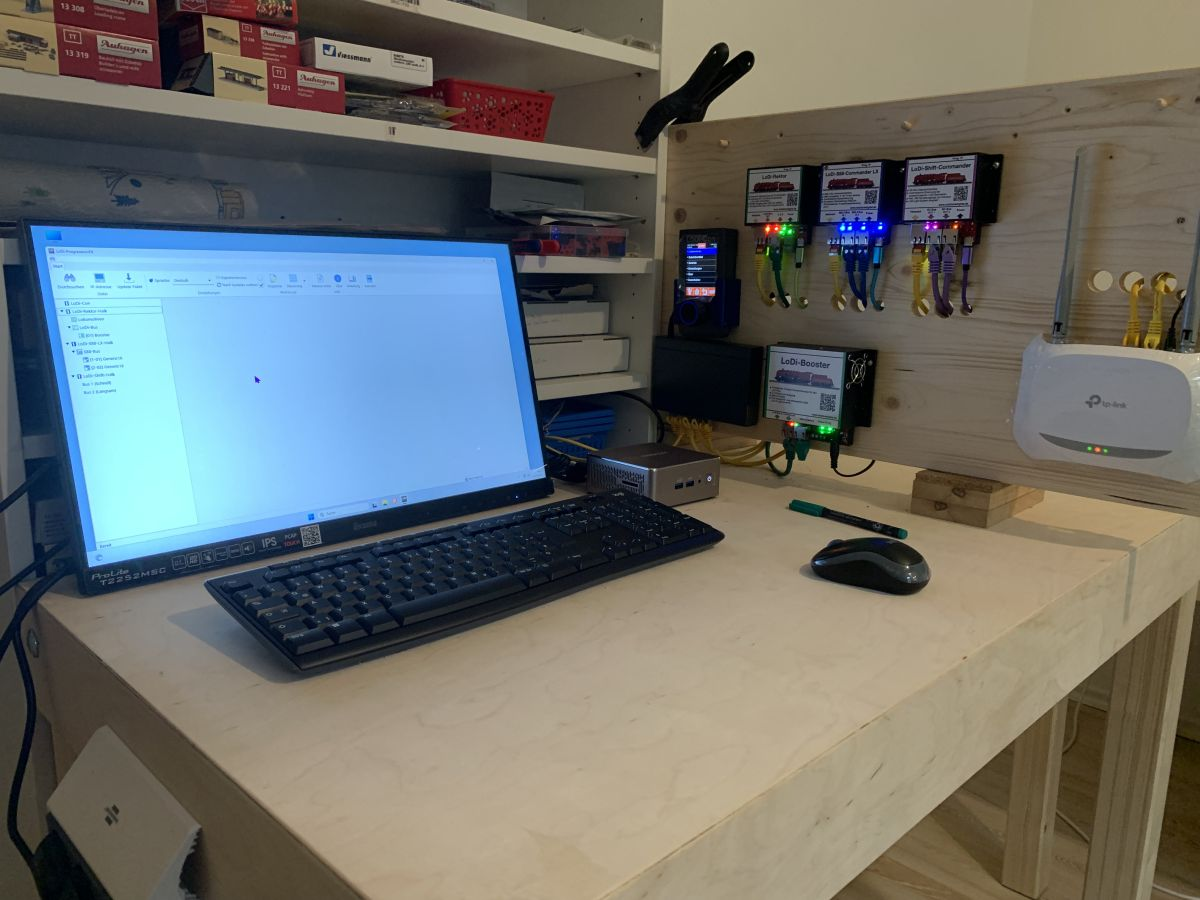
Vorderseite – alle LoDi-Komponenten übersichtlich montiert
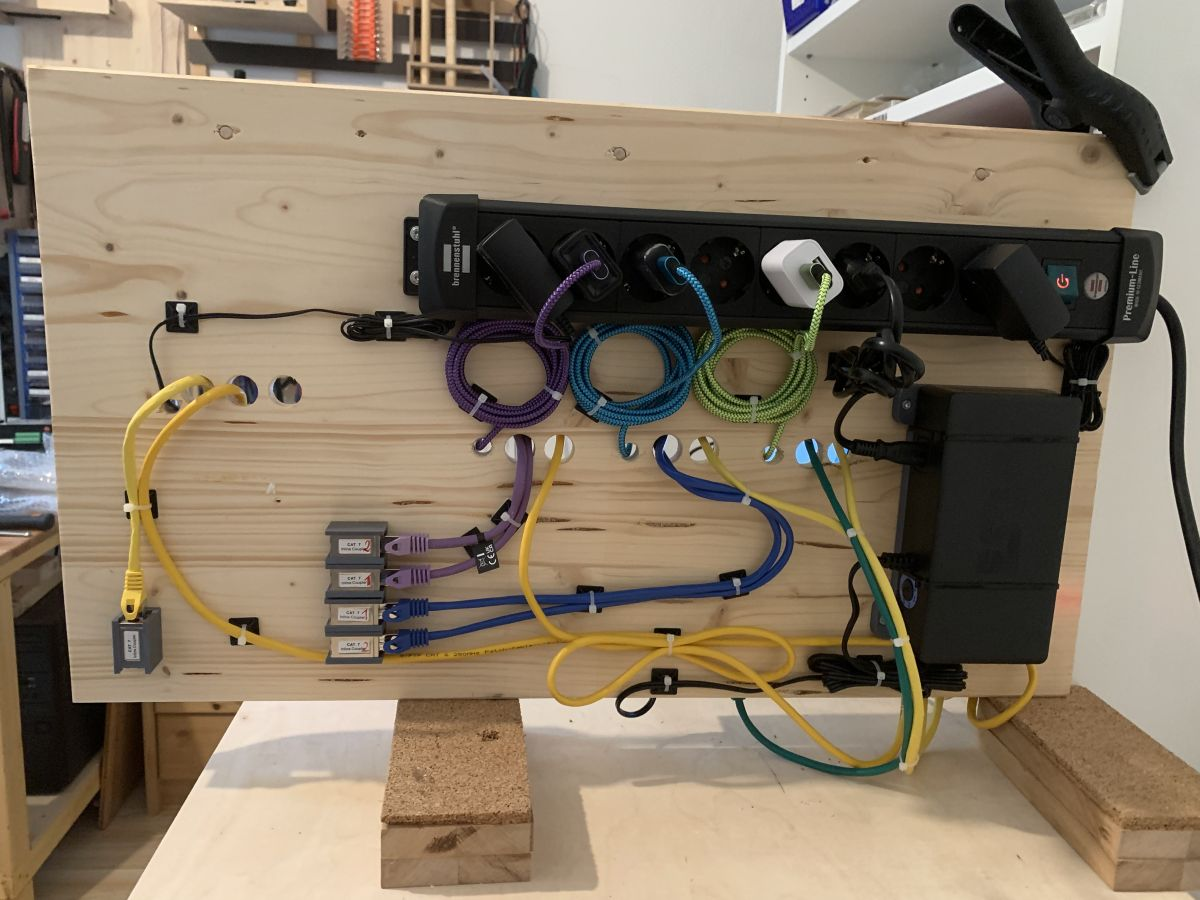
Rückseite – saubere Verkabelung mit CAT-7 Kabeln
Teil 2 – FRITZ!Box direkt nutzen (ohne TP-Link)
Diese Variante eignet sich wenn die Modellbahn direkt am Heimnetz betrieben wird. Empfohlen nur wenn keine anderen Netzwerkgeräte stören können.
1. FRITZ!Box öffnen
Im Browser aufrufen: http://fritz.box oder http://192.168.178.1
| Einstellung | Wert |
|---|---|
| Router-Adresse | 192.168.178.1 |
| Subnetz | 255.255.255.0 |
| DHCP Start | 192.168.178.100 |
| DHCP Ende | 192.168.178.199 |
2. Empfohlene IP-Struktur für LoDi-Geräte
| IP-Adresse | Gerät |
|---|---|
192.168.178.1 |
FRITZ!Box |
192.168.178.40 |
LoDi-Con |
192.168.178.41 |
LoDi-Rektor |
192.168.178.42 |
LoDi-S88-Commander |
192.168.178.43 |
LoDi-Shift-Commander |
3. Feste IP-Adresse reservieren
Menü: Heimnetz → Netzwerk → Gerät bearbeiten
Option aktivieren: „Diesem Netzwerkgerät immer die gleiche IPv4-Adresse zuweisen"
Teil 3 – Steuer-PC verbinden
🖥️ Windows
- Per LAN-Kabel direkt an einen LAN-Port des TP-Link anschließen
- Netzwerkprofil auf Privat stellen! (Einstellungen → Netzwerk → Eigenschaften)
🍎 macOS
- Per LAN-Kabel direkt an einen LAN-Port des TP-Link anschließen
- Falls kein LAN-Port vorhanden: USB-C Hub mit LAN nutzen (z.B. LMP Hub)
- Alternativ: per WLAN direkt mit dem TP-Link verbinden
🐧 Linux
- Per LAN-Kabel direkt an einen LAN-Port des TP-Link anschließen
- Netzwerkverbindung auf automatisch (DHCP) belassen
- LoDi-ProgrammerFX startet auf Linux ohne bekannte Probleme
Teil 4 – LoDi-ProgrammerFX auf macOS – bekanntes Problem
Das Programm-Icon erscheint kurz in der Taskleiste und verschwindet wieder – ohne dass sich die Software öffnet. Betroffen: Mac M1, M2, M4 und Intel-Macs unter neueren macOS-Versionen.
Ursache
Das macOS-Sicherheitssystem blockiert seit einem Update den Netzwerkzugriff beim normalen Programmstart. Laut Andreas Hornung (Lokstoredigital) wird der ProgrammerFX für macOS grundlegend umgebaut.
Wichtig: Richtige Java-Version!
Java 25 führt zu einem Fehler (
UnsatisfiedLinkError / JavaRuntimeSupport.framework) und funktioniert nicht!Download: BellSoft Liberica JDK 21 für macOS
Prüfen ob mehrere Versionen installiert sind:
Hauptfestplatte → Library → Java → JavaExtensions → dort sollte nur eine Version liegen!
Workaround – Launcher Alias erstellen
- Finder öffnen (blaues Icon mit dem Gesicht)
- Links auf Programme klicken
- LoDi-Start finden
- Rechtsklick auf LoDi-Start → Paketinhalt anzeigen
- Ordner Contents öffnen
- Ordner MacOS öffnen
- launcher finden (schwarzes Icon mit grüner Aufschrift)
- Rechtsklick auf launcher → Alias erzeugen
- Den Alias auf den Desktop ziehen
- Ab jetzt immer über diesen Alias starten
(Ein Terminal-Fenster öffnet sich kurz – das ist normal!)
❌ Nicht funktionierend auf: ältere Intel-Macs mit macOS Catalina
⚠️ Nach jedem ProgrammerFX-Update muss der Alias neu erstellt werden!
Teil 5 – Typischer Supportfall: neue FRITZ!Box
Ein häufiger Supportfall: Nach einem Router-Wechsel (z.B. neue FRITZ!Box vom Provider) funktioniert die Modellbahnsteuerung plötzlich nicht mehr.
Ursache
Das neue Heimnetz hat ein anderes Subnetz als vorher. Die LoDi-Geräte haben noch die alten IP-Adressen und passen nicht mehr ins neue Netz – sie werden nicht gefunden.
Lösung
- TP-Link Router als eigenes Modellbahn-Netz einrichten (siehe Teil 1)
- LoDi-Geräte bekommen feste IPs im neuen Subnetz
192.168.5.x - Steuer-PC verbindet sich direkt per LAN mit dem TP-Link
- Heimnetz-Router spielt keine Rolle mehr für die Anlage
Fernwartung per AnyDesk
Sobald der TP-Link mit dem WAN-Port am Heimnetz hängt und Internet verfügbar ist, kann der Support per AnyDesk oder TeamViewer die restliche Konfiguration erledigen – ganz ohne Vor-Ort-Termin.
Rektor und TP-Link eingeschaltet und verbunden, Steuer-PC ebenfalls am TP-Link, WAN-Kabel zur FRITZ!Box eingesteckt.
🔧 Nützliche Rechner & Tools: DCC Langadress-Rechner, CV29-Bitmaske & weitere digitale Helfer
🔗 Weiterführende Seiten: LoDi Netzwerk einrichten – Übersicht | Netzwerk stabil einrichten
🚂 Hat dir diese Anleitung geholfen?
Wenn dir dieser Beitrag Zeit oder Nerven gespart hat, kannst du gerne einen kleinen Kaffee für den Lokführer dalassen. ☕
Spenden sind natürlich freiwillig – die Anleitung bleibt kostenlos.
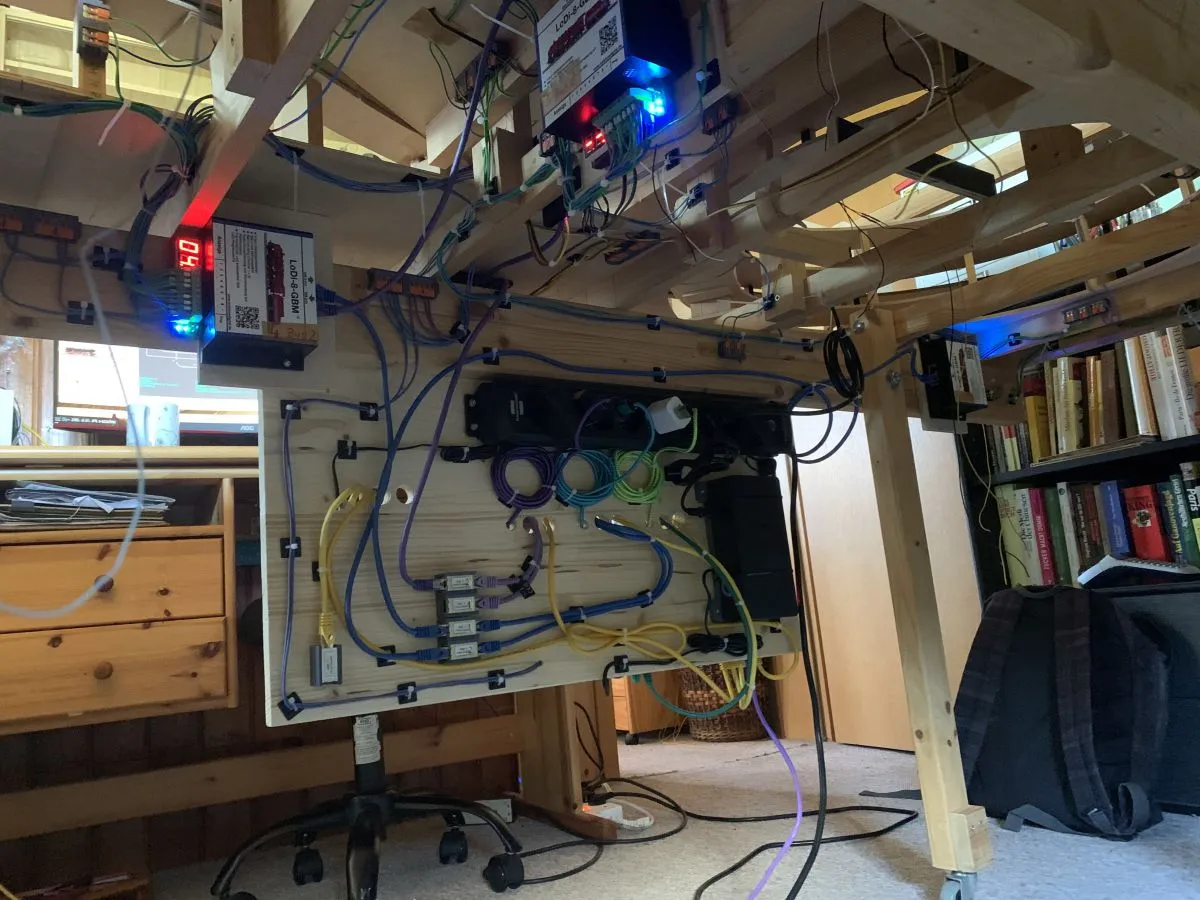
Ordnung im Halksbrücken Maschinenraum
Werkzeuge griffbereit, LoDi-Module fixiert - so wächst der Halksbrücken Maschinenraum Schritt für Schritt zu einer stabilen und übersichtli…
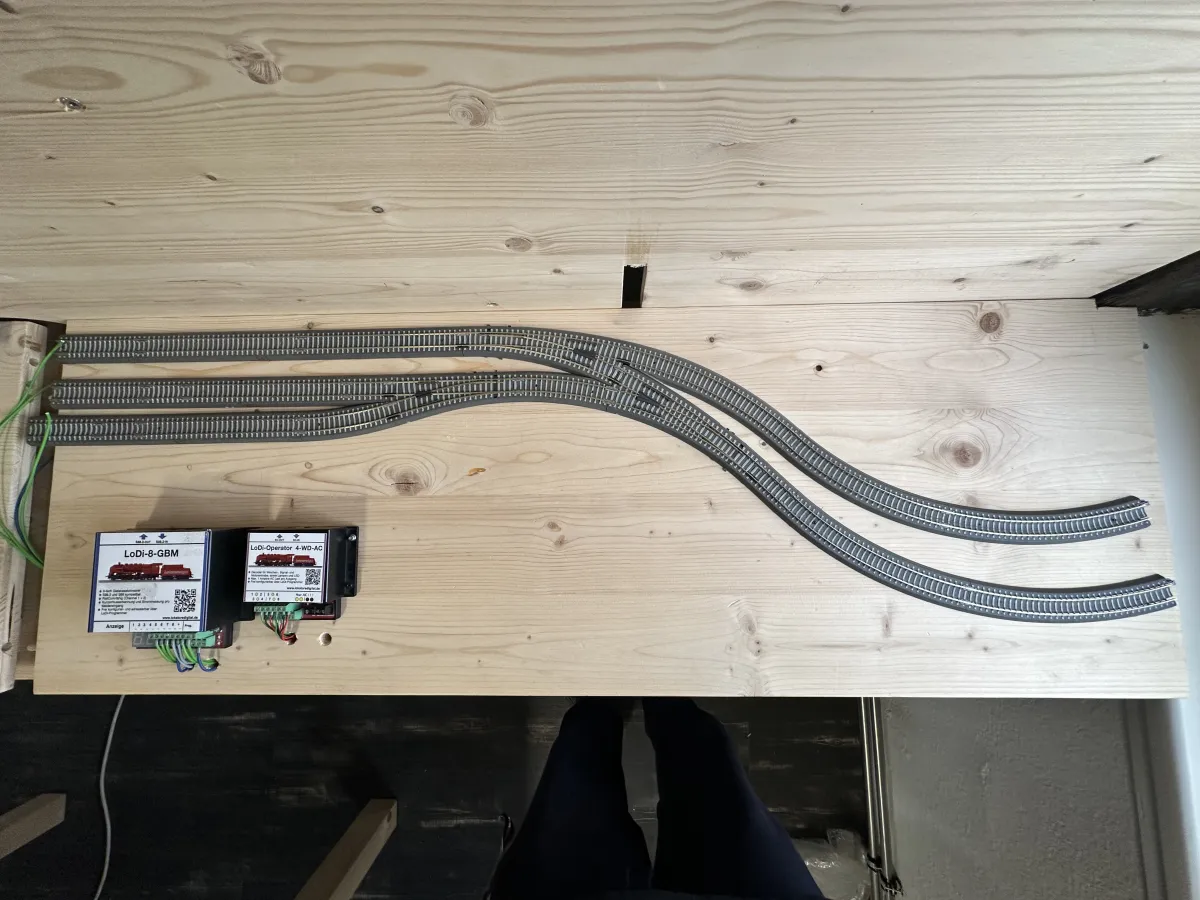
Oberseite mit LoDi-Modulen
Oberseite mit TT Bettungsgleise, dazu ein LoDi-8-GBM (Gleisbesetztmelder) und ein LoDi-Operator 4-WD-AC (Für Weichen)
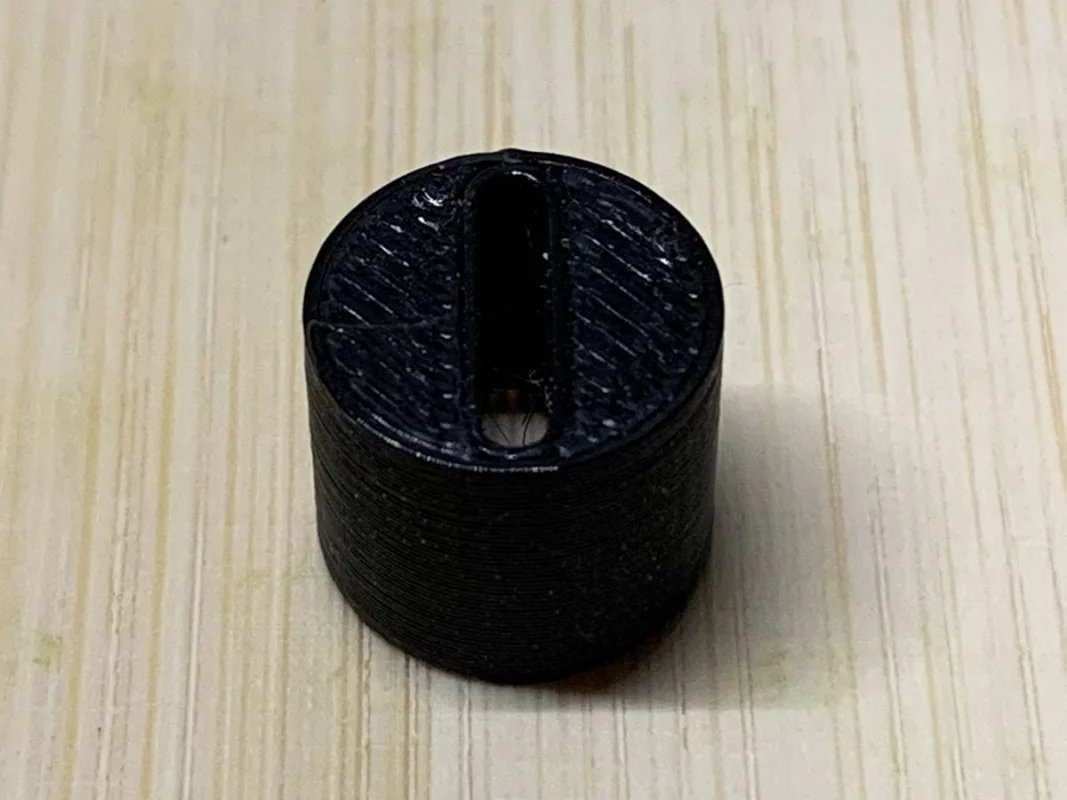
Stelldraht-Führung für Unterflur-Weichenantriebe (TT / H0) – Schwarz
Die Stelldraht-Führung für Unterflur-Weichenantriebe sorgt für eine präzise und leichtgängige Bewegung der Weichenzunge. Das Bauteil wird e…
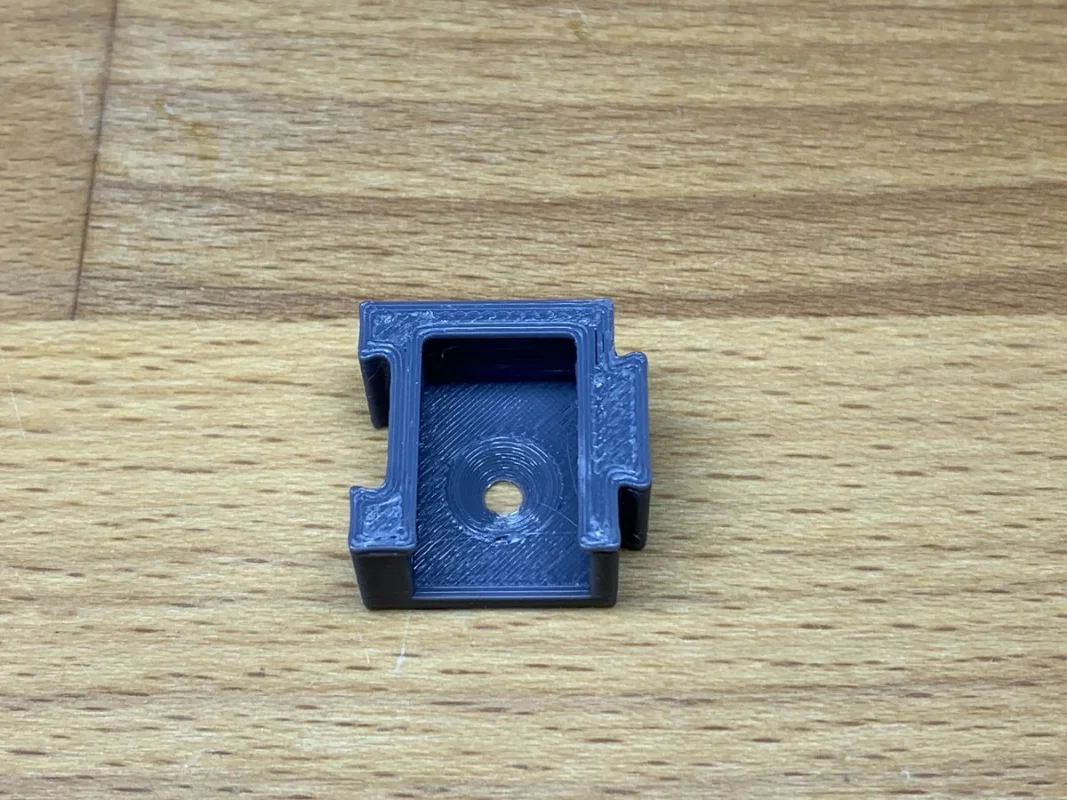
2er halterung fuer wago 221 klemmen mit anreihnoben
Diese 3D-gedruckte Halterung bietet die perfekte Befestigungslösung für WAGO 221 Klemmen für 2er und sorgt für eine sichere und ordentliche…