LoDi Geräte im Netzwerk verbinden (Rektor, S88- & Shift-Commander, iTrain)
Diese Anleitung beschreibt, wie LoDi Geräte (Rektor, S88-Commander, Shift-Commander) mit dem Netzwerk verbunden und im LoDi ProgrammerFX sowie iTrain erkannt werden.
Voraussetzungen
- Router ist eingerichtet (z.B. TP-Link oder FRITZ!Box)
- DHCP Bereich korrekt eingestellt (z.B. .100 – .199)
- Feste IP-Adressen für LoDi Geräte vergeben
Weitere Informationen:
1. Netzwerk Aufbau
Router (TP-Link oder FRITZ!Box)
        │
Switch (optional)
        │
├─ Steuer-PC / Laptop
├─ LoDi-Rektor
├─ LoDi-S88-Commander
└─ LoDi-Shift-Commander
2. Geräte anschließen
- Router einschalten
- Switch anschließen (falls vorhanden)
- PC / Laptop anschließen
- LoDi-Rektor anschließen
Alle Geräte müssen sich im gleichen Netzwerk befinden. Diese Reihenfolge verhindert Verbindungsprobleme.
3. Reihenfolge beim Start
- Router starten
- Switch starten
- PC / Laptop starten
- LoDi Geräte starten
Diese Reihenfolge verhindert Verbindungsprobleme beim Erkennen der Geräte im Netzwerk.
4. LoDi Programmer verbinden
- LoDi Start / Programmer öffnen
- Auf Durchsuchen klicken
Der LoDi-Rektor sollte jetzt angezeigt werden.
Falls der Rektor nicht gefunden wird, die IP-Taste am Gerät drücken.
5. Weitere Geräte hinzufügen
- LoDi-S88-Commander anschließen
- IP-Adresse vergeben (z.B. 192.168.x.41)
- Durchsuchen klicken
Danach:
- LoDi-Shift-Commander anschließen
- IP-Adresse vergeben (z.B. 192.168.x.42)
- Durchsuchen klicken
6. Verbindung zu iTrain
Wenn der Rektor im Programmer angezeigt wird, kann iTrain verbunden werden.
iTrain verbindet sich nicht mit dem Router, sondern mit dem LoDi-Rektor.
Der Rektor ist die zentrale Schnittstelle zwischen Netzwerk und Modellbahnanlage.
7. Typische Probleme
Wenn Geräte nicht gefunden werden:
- Falsche IP-Adresse vergeben
- Gerät im falschen Netzwerk
- DHCP Bereich falsch eingestellt
- WLAN und LAN gleichzeitig aktiv
- Windows Netzwerk auf „Öffentlich" gesetzt
- Rektor noch nicht gestartet
8. Weitere Informationen
- Komplette Anleitung – TP-Link, FRITZ!Box, feste IPs und MAC-Reservierung
- Router Einrichtung – Schritt-für-Schritt Router einrichten für die Modellbahn
Alle Angaben ohne Gewähr – diese Anleitung basiert auf meinen eigenen Erfahrungen aus der Praxis und erhebt keinen Anspruch auf Vollständigkeit.
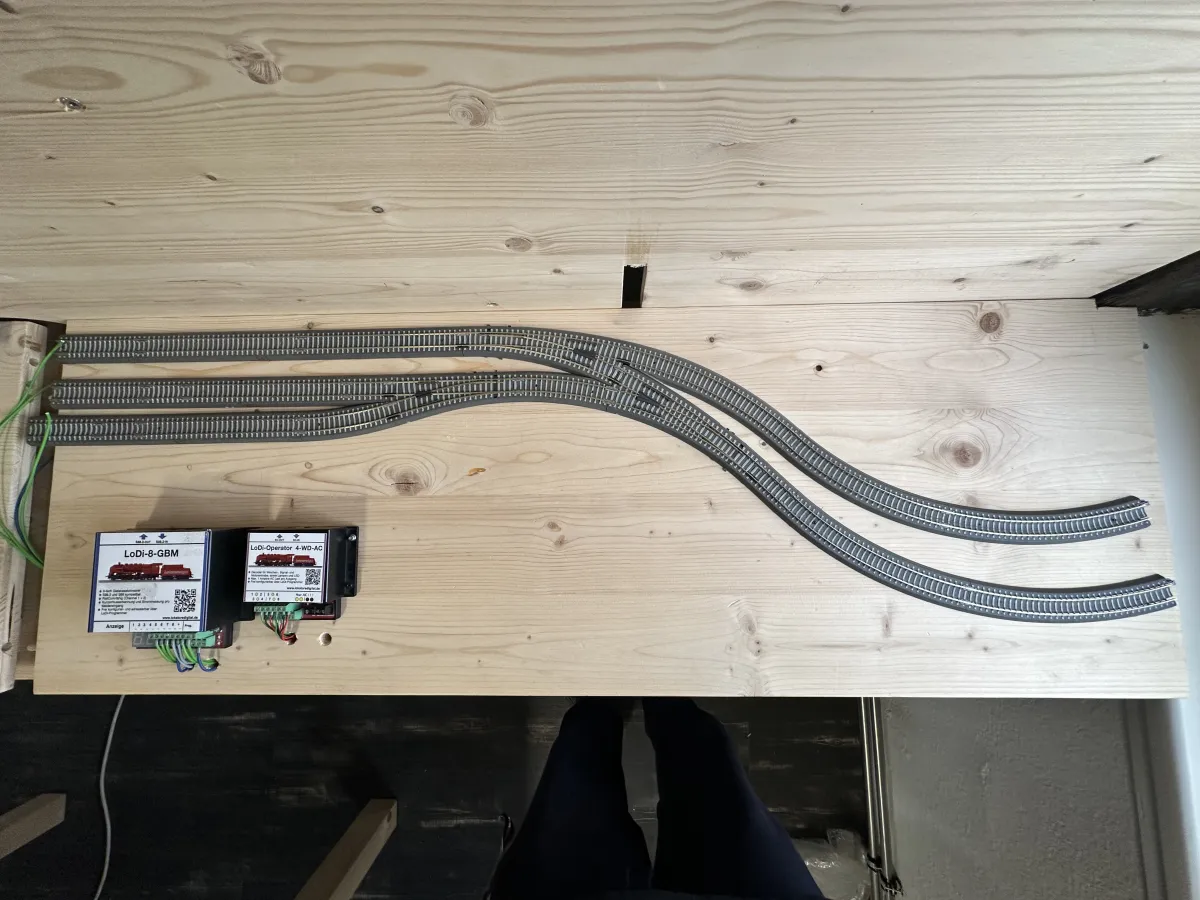
Oberseite mit LoDi-Modulen
Oberseite mit TT Bettungsgleise, dazu ein LoDi-8-GBM (Gleisbesetztmelder) und ein LoDi-Operator 4-WD-AC (Für Weichen)
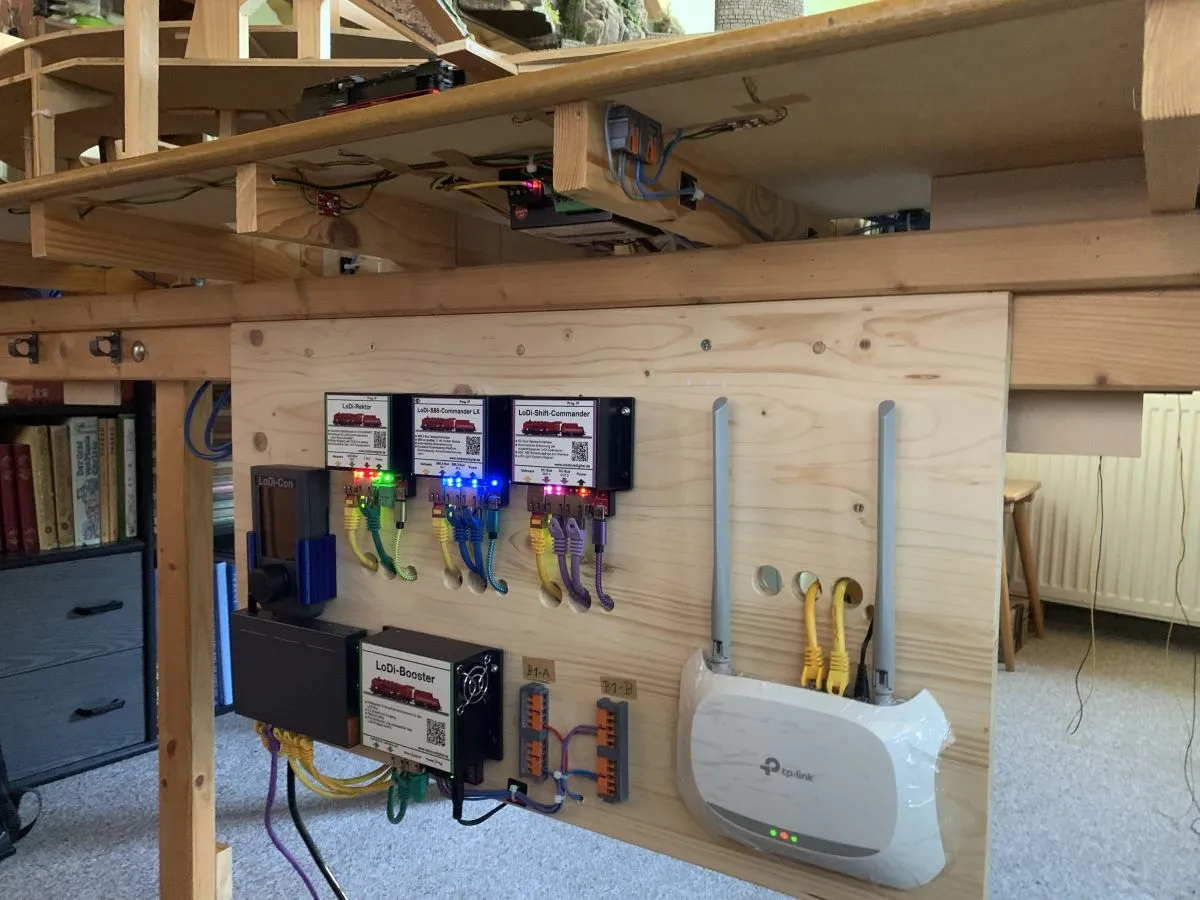
LoDi-Startzentrale unter der Halksbrücke
Hier entsteht die digitale Schaltzentrale: sauber montierte LoDi-Module und erste Verkabelungen für Rückmeldung und Stromversorgung.
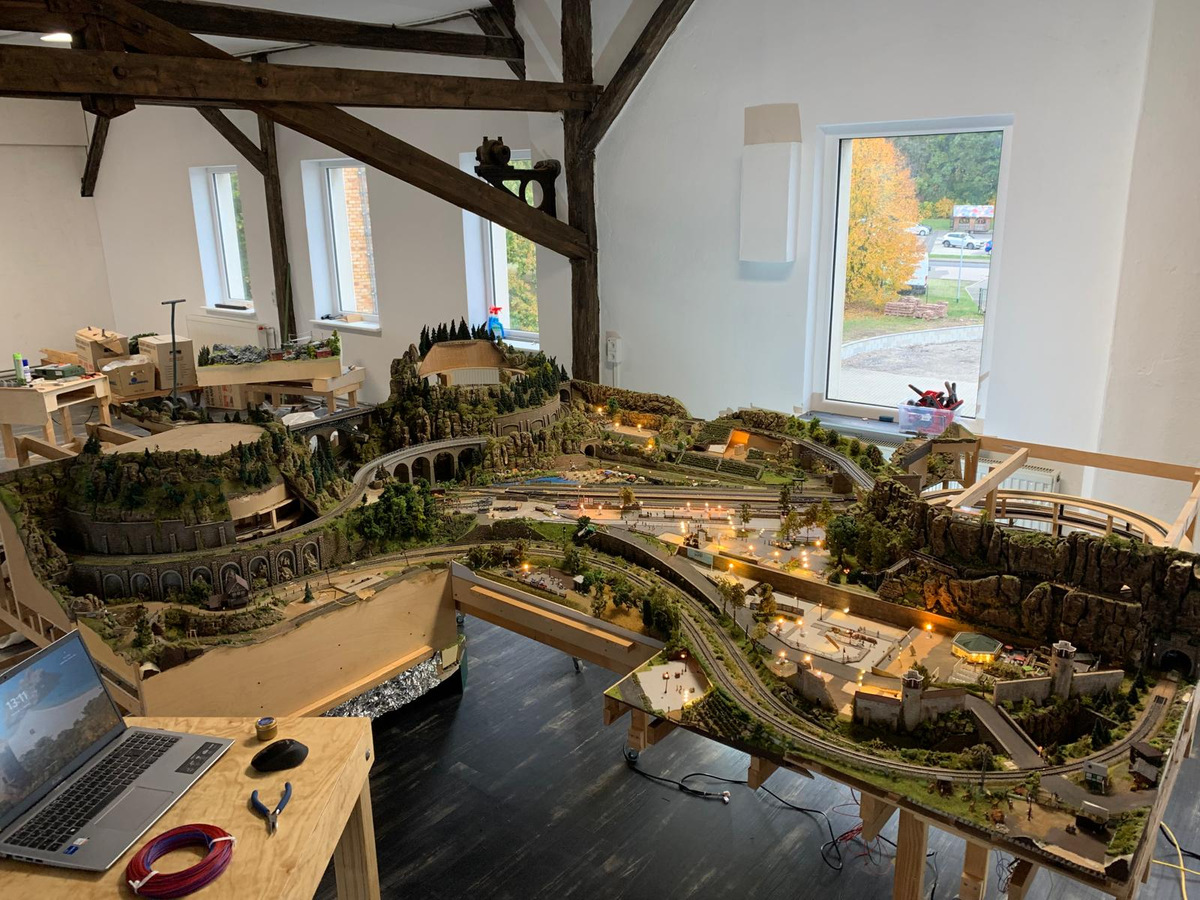
Viele Lichter auf der Halksbrücke
Lichtermeer der Halksbrücke mit beleuchtetem Bahnhofsbereich und Weinberg. Die umfangreiche Beleuchtung zeigt den aktuellen Stand von Ende…
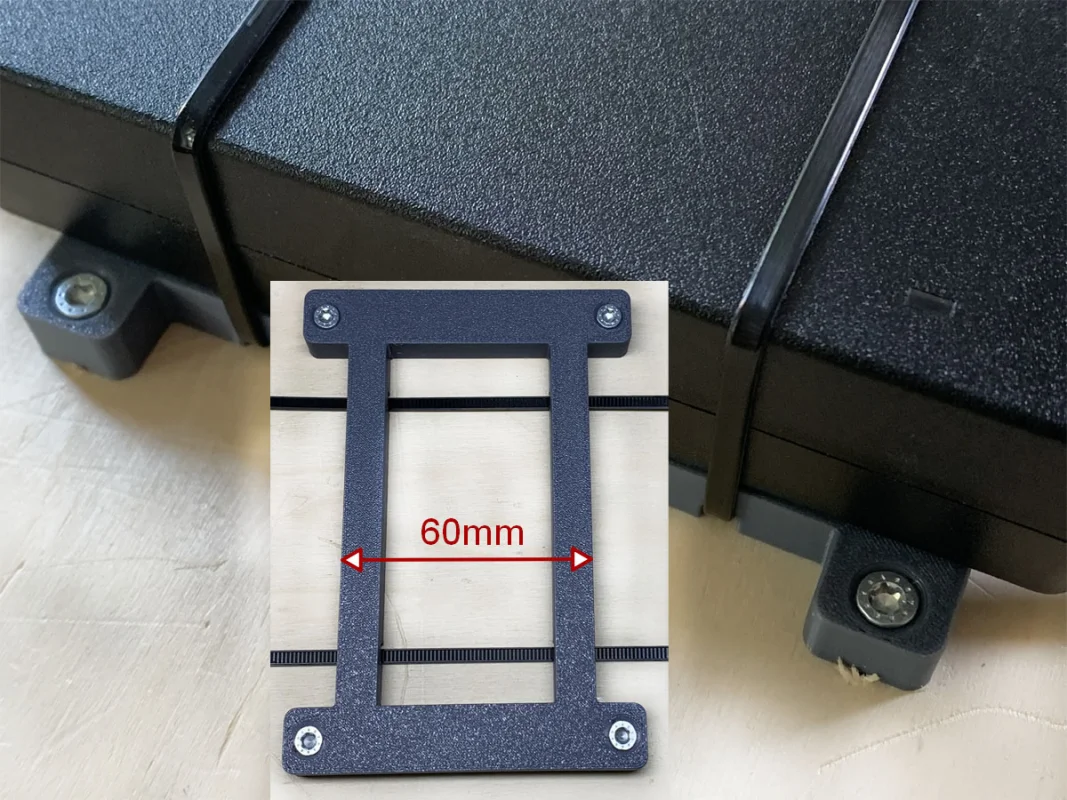
Netzteilhalterung V2 - 60mm Breit - Farbe Grau
Die Netzteilhaltung kommt aus dem 3D Drucker und wird mit folgenden Material PETG gedruckt und hat die Farbe Grau. Für Netzteile mit einer …